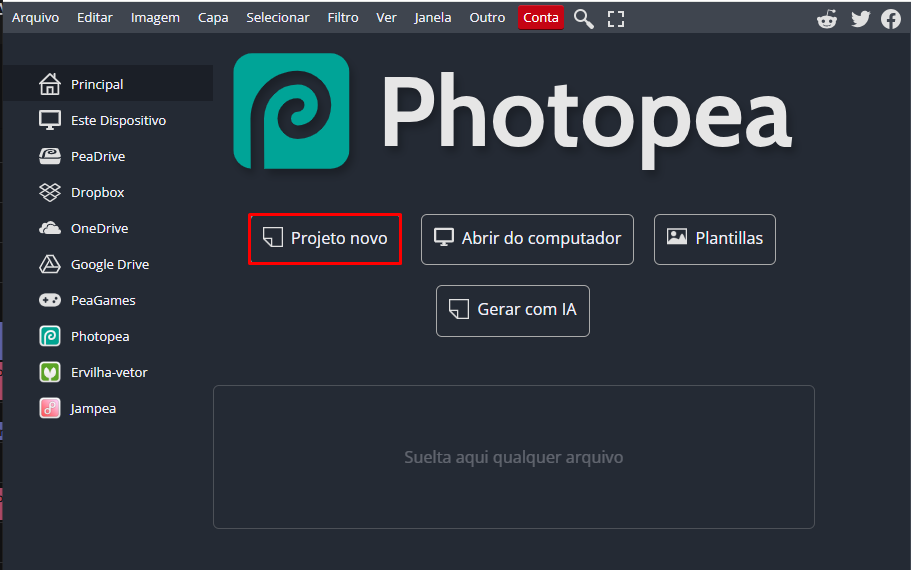
Abra o Photopea e clique em “Projeto Novo”
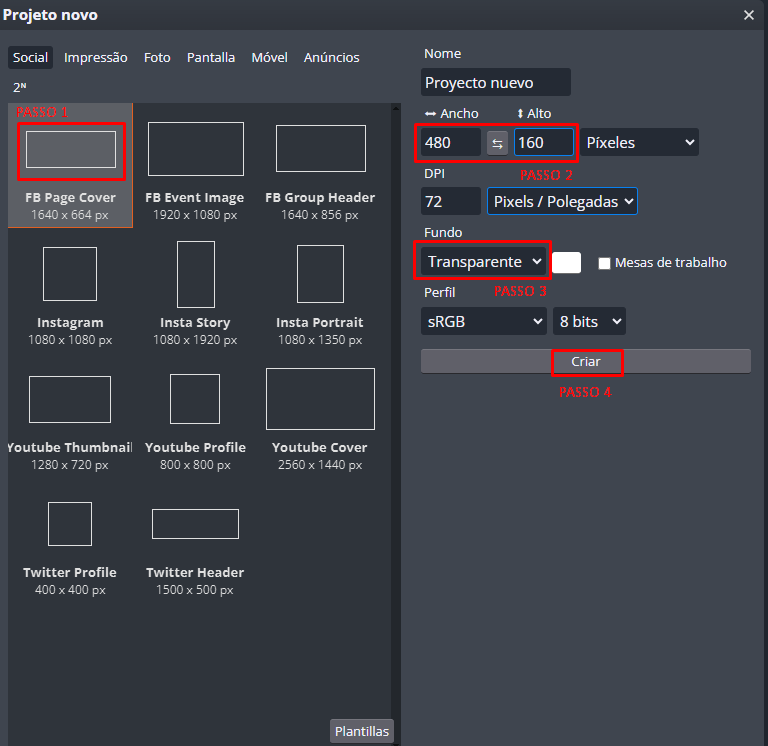
Em seguida coloque as dimensões pedidas no Supremo 480×160 e selecione o fundo transparente e clique em “Criar”
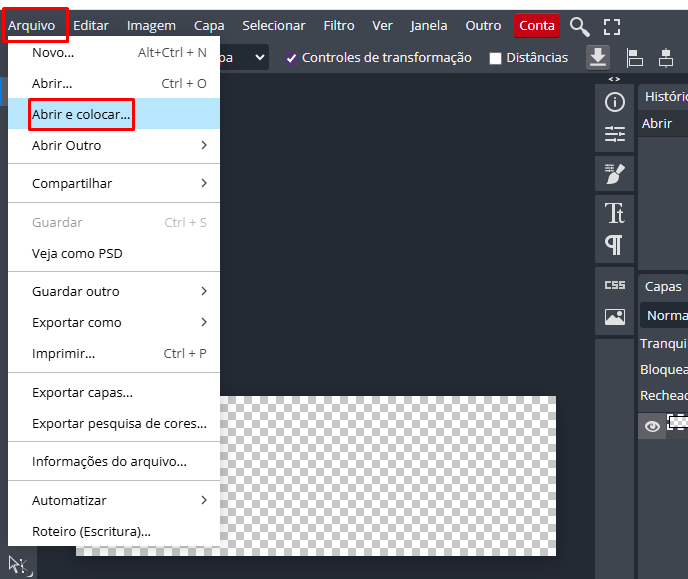
Na parte superior da tela haverá alguns menus clique em “arquivo” e logo em seguida em “abrir e colocar” e escolha a imagem que quer posicionar
video explicativo(abrir e colocar).mp4 (Clique no Link)
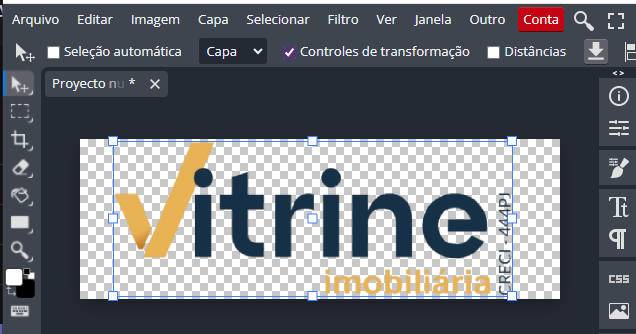
Posicione a logo de forma que ela ocupe todo o espaço da tela, encostando nas bordas. Use os controles de transformação (as alças azuis em volta da imagem) para ajustar o tamanho até preencher completamente.
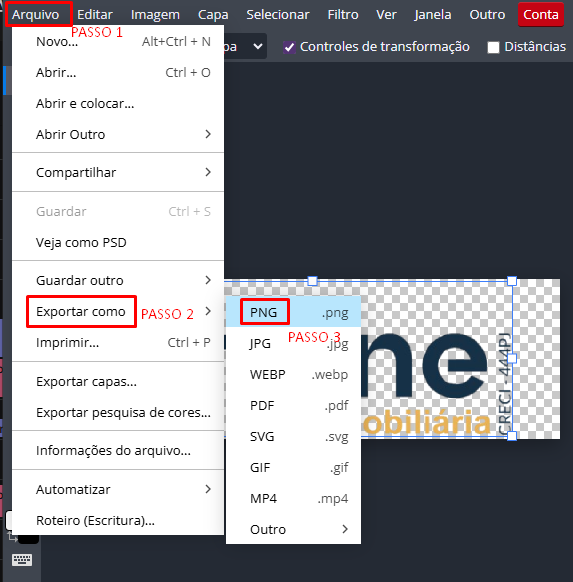
1. Vá até o menu Arquivo (canto superior esquerdo).
2. Clique em Exportar como.
3. Escolha a opção PNG (.png)
Agora é só clicar em “Guardar”
Pronto! Sua logo estará exportada com fundo transparente. 🎉 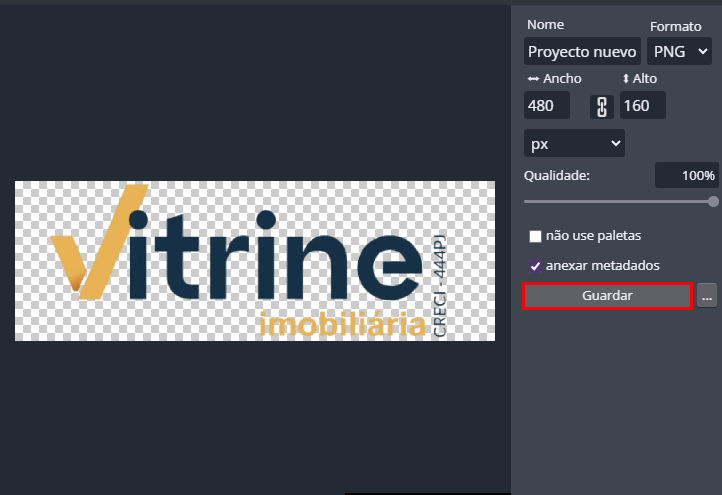
LOGO NEGATIVADA – PASSO A PASSO
Com o projeto aberto:
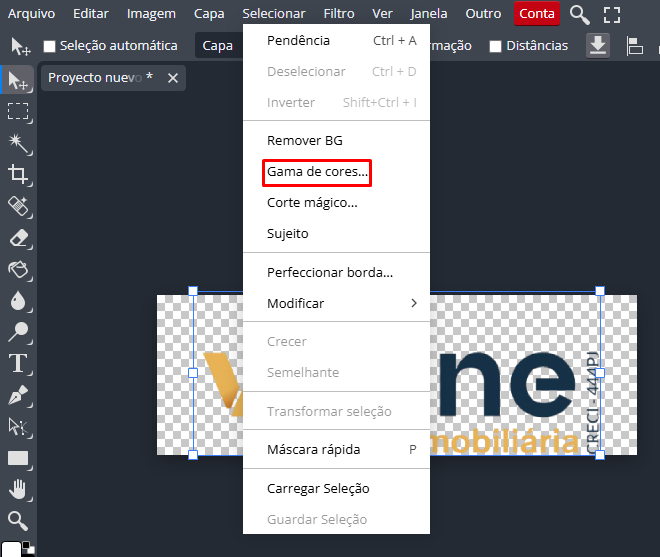
1. No menu superior, clique em Selecionar.
2. Em seguida, escolha a opção Gama de cores (ou Intervalo de cores, dependendo da tradução do programa).
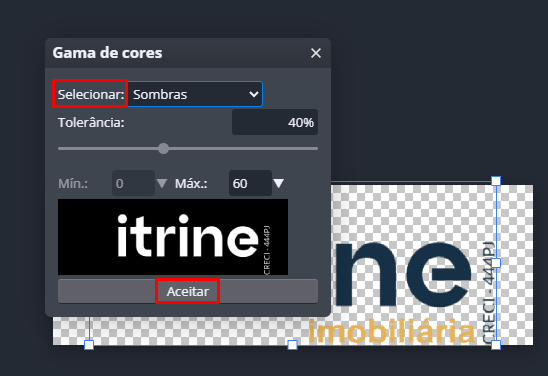
1. No campo “Selecionar”, escolha a opção que deixe a logo negativada (em branco).
2. Se necessário, ajuste a Tolerância até chegar no resultado desejado.
3. Quando estiver certo, clique em Aceitar para confirmar.
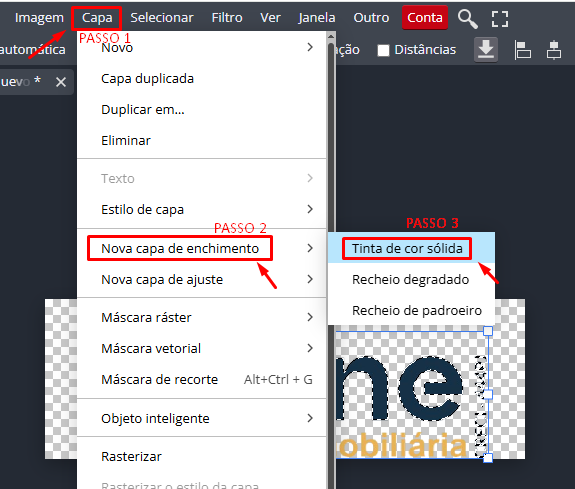
1. No menu superior clique em “Capa”
2. Clique em “Nova capa de enchimento”
3. Clique em “Tinta de Cor sólida”
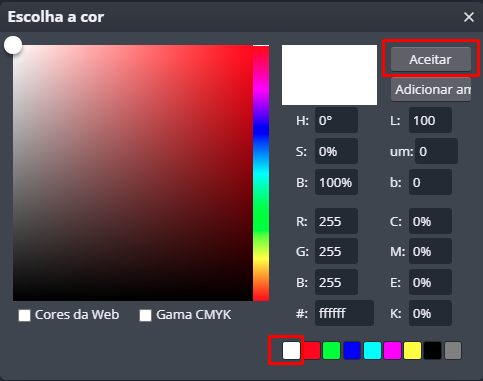
Agora é hora de escolher a cor:
1. Selecione a cor Branca.
2. Clique em Aceitar.
Se ainda houver partes da logo que não ficaram corretas, repita o processo quantas vezes for necessário.
Observe que alguns trechos da logo permaneceram na cor original.
Isso acontece porque essas partes já eram mais claras e próximas do tom negativo.
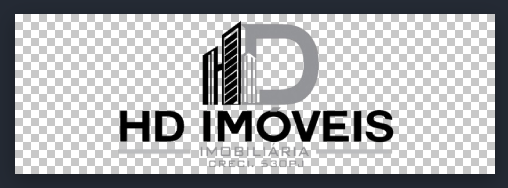
Se a logo fosse totalmente escura, o resultado seria diferente: ela ficaria completamente branca (negativada).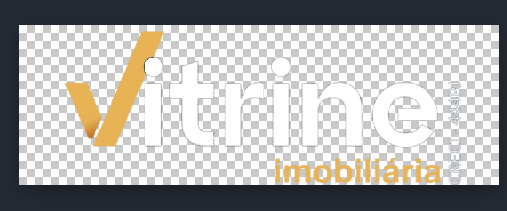
Exemplo de Logo Escura:
Antes:
Depois:

Video ensinando como deixar a logo negativada:
como deiar logo negativada.mp4
Vamos praticar? 🎯
Aqui estão 3 logos diferentes.
Sua tarefa é me entregar:
-
Uma versão transparente para fundo claro
-
Uma versão transparente para fundo escuro
Links para download das logos:
raianehouse logo.png
consular logo.png
vertice logo.jpeg
Bons Estudos!